

Medzi nástrojmi, ktoré môžeme použiť na grafický dizajn , bol GIMP vždy do istej miery prehliadaný. Je to preto, že ľudia sú vo všeobecnosti zvyknutí na iné programy a je pre nich dosť ťažké prispôsobiť sa odlišnému rozhraniu a úplne odlišnému spôsobu používania jeho funkcií. Preto sa používanie GIMPu môže zdať oveľa náročnejšie ako v iných editačných alebo dizajnérskych programoch.
Aj keď sa to môže zdať trochu komplikované a vyžaduje si to trochu viac času na naučenie sa používať tento nástroj, môžeme považovať tento program za ten správny pre akúkoľvek jednoduchú prácu s úpravou obrázkov a tiež pre vykonávanie pokročilejších grafických prác, keď si program osvojíme.
Z tohto dôvodu vám tento článok prináša základný návod, ktorý sa dozviete, ako používať GIMP

inštalácia
GIMP je nástroj dostupný pre operačné systémy Windows, Linux a Mac . Dá sa stiahnuť priamo z jeho oficiálnej webovej stránky pomocou BitTorrentu a proces inštalácie je rovnaký ako pri akomkoľvek inom programe pre Windows.
Ak vyberieme možnosť vlastnej inštalácie , môžeme zmeniť umiestnenie, kam program uložíme, ale okrem toho odporúčam nič neodstraňovať , aby ste si program mohli naplno vychutnať. Ďalším bodom, ktorý stojí za to pri inštalácii programu zdôrazniť, je, že GIMP môžeme prepojiť s hlavnými typmi obrazových súborov.
Ak program spustíme prvýkrát, zistíme, že GIMP nemá jedno pracovné okno ako iné programy pre Windows, ale tri. Toto môže byť mätúce, preto na vyriešenie problému prejdeme v hlavnom okne do ponuky „ Okná “ a prepneme do režimu jedného okna.
Teraz, keď sme to urobili, môžeme mať oveľa známejší vzhľad a podrobne si prezrieť rôzne oblasti rozhrania , medzi ktorými môžeme spomenúť tri hlavné zóny.
Vľavo nájdeme bočný panel, ktorý nám ukazuje nástroje GIMP a možnosti nástrojov, ktoré sme kedykoľvek vybrali.
Vpravo máme bočný panel , kde máme prístup ku všetkým ponukám pre vrstvy, cesty a kanály, históriu zmien a v dolnej časti máme panely pre štetce, vzory a prechody.
Centrálna oblasť je miesto, kde vidíme obrázok alebo obrázky, na ktorých práve pracujeme. Tieto panely sú samozrejme prispôsobiteľné a rôzne prvky môžeme usporiadať v ľubovoľnom poradí jednoduchým potiahnutím myšou pred alebo za iné prvky.
Základné úlohy
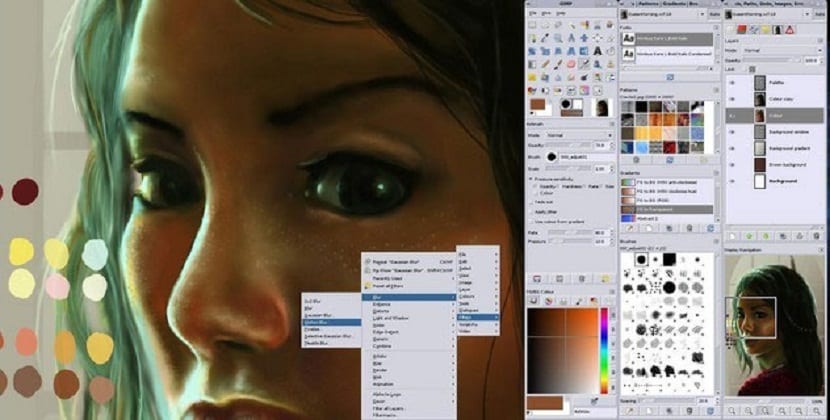
V GIMPe zvyčajne musíme vykonať niekoľko základných operácií. Na ich vykonanie otvoríme obrázok z ponuky Súbor , kde sa zobrazí v plnej veľkosti v centrálnej oblasti programu. S najväčšou pravdepodobnosťou zaberie celú centrálnu oblasť, ale jeho veľkosť môžeme zmenšiť z ponuky Zobraziť, z ponuky Aplikácia alebo aj pomocou nástroja Priblíženie v ľavom bočnom paneli.
Ak chcete zmeniť veľkosť obrázka , prejdite do ponuky Obrázok a vyberte možnosť Mierka obrázka. V otvorenom okne môžete zadať nové rozmery obrázka pomocou mernej jednotky zobrazenej vedľa nej.
Hneď vedľa miesta, kde sa nachádzajú miery výšky a šírky , uvidíme ikonu v tvare reťaze, ktorá bude signalizovať, že pri zmene šírky obrázka bude táto zmena proporcionálna, čím sa zabráni jeho deformácii, a ak sa hodnota automaticky neprispôsobí, stlačíme kláves Tab.
Ak chceme orezať obrázok, stačí vybrať nástroj na orezanie v ľavom bočnom paneli a pretiahnuť ho cez obrázok, ktorý chceme zachovať. Ak chceme obrázok uložiť, zvyčajne to urobíme kliknutím na tlačidlo „ uložiť ako“ , ale bude vo formáte GIMP.
Ako ste videli, nič nie je jednoduchšie ako použitie tohto neuveriteľného nástroja.
Index