

Predstavte si, že ste práve vytvorili PDF súbor pre klienta s cenovou ponukou, návrhom projektu a podobne. Potom, ešte predtým, ako ho odošlete, vám zavolajú a povedia, že došlo k zmene. To znamená, že budete musieť odstrániť jednu alebo dve strany PDF súboru. Ako však odstránite strany z PDF súboru, ak nemáte pôvodný dokument?
Môže sa to stať a máte dve možnosti: buď opakujete dokument, strácate hodiny a hodiny opakovaním; alebo použite stránky alebo programy, ktoré vám pomôžu odstrániť stránku z PDF bez toho, aby ste museli robiť čokoľvek iné a v priebehu niekoľkých minút. Je táto myšlienka pre vás atraktívnejšia? Berte to na vedomie, pretože vás naučíme, ako ľahko odstrániť stránky z PDF.
Prečo odstraňovať stránky z PDF?
Normálne, keď vytvoríte PDF, nevytvoríte ho priamo v tomto formáte, ale na vytvorenie dokumentu použijete textový editor. Akonáhle je hotový, nemusíte ho ukladať do formátu Doc alebo podobnej prípony, ale do PDF.
Problém s PDF súbormi je, že mnohé počítače majú programy iba na prezeranie dokumentu; nemôžete ho upravovať, mazať časti, vkladať obrázky alebo, ako v tomto prípade, odstraňovať stránky z PDF súboru. A to je problém.
Ak musíte tento dokument prerobiť alebo ho musíte upraviť, potrebujete úplnú kontrolu nad všetkým, čo je jeho súčasťou, pretože môže dôjsť k odstráneniu stránok, ktoré už prestávajú slúžiť alebo ktoré sú zastarané. .
Preto je dôležité mať programy alebo nástroje, pretože inak, a pokiaľ ste neboli proaktívni a neuložili ste si kópiu v dokumente alebo podobnom dokumente, budete to musieť urobiť znova od začiatku (alebo použiť prevaděče PDF na dokumenty). , aj keď dokument zrušia).
Ako odstrániť stránky z PDF
Teraz, keď už chápete, prečo by ste mali poznať nástroje na odstraňovanie stránok z PDF, je čas hovoriť o niekoľkých možnostiach, ktoré môžete zvážiť. Najlepšie je vyskúšať niektoré z riešení, ktoré sme spomenuli, aby ste našli to, ktoré najlepšie vyhovuje vašim potrebám alebo vám poskytne najlepšie výsledky.
Adobe Acrobat
Prvou možnosťou, ktorú odporúčame, je Adobe Acrobat. A áno, nie je zadarmo, ale chceli sme ho zahrnúť, pretože má bezplatnú skúšobnú verziu, čo môže byť ideálny čas na jeho použitie, keď ste sa s týmto problémom stretli a nemáte pôvodný súbor. Okrem toho je to najlepší nástroj na prácu s PDF súbormi a ak ho môžete použiť na jednoduché odstránenie stránok z PDF súboru bez ovplyvnenia zvyšku dokumentu, tým lepšie.
Za týmto účelom si stiahnite program a aktivujte bezplatnú skúšobnú verziu. Ďalej otvorte program a otvorte súbor PDF z miesta, kde ho máte.
Klepnite na miniatúru stránky. Bude v ľavom stĺpci, ale ak nevyjde, kliknite na Zobraziť-Zobraziť / Skryť-Navigačné panely-Miniatúry stránok.
Stlačte kláves Ctrl. Teraz pomocou myši vyberte, ktoré stránky chcete odstrániť. Nakoniec kliknite v hornej časti panela miniatúr na príkaz Odstrániť.
A všetko sa urobí. Budete musieť iba uložiť dokument a výsledkom bude odstránenie týchto stránok.
PDF Element Pro
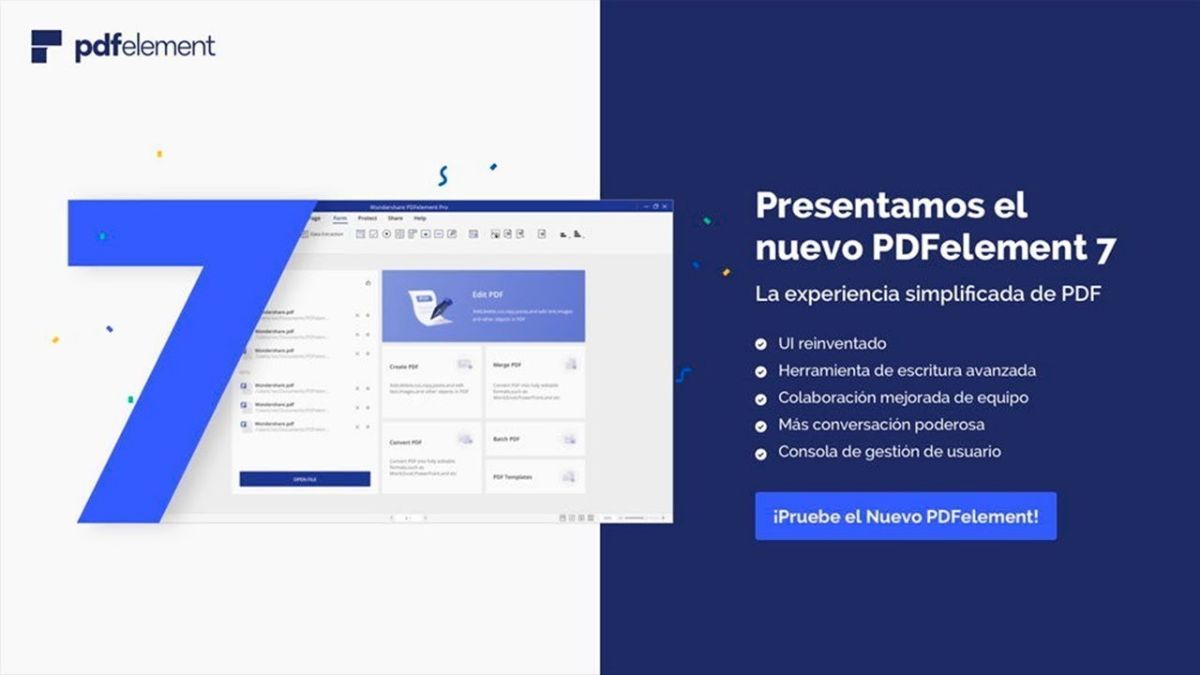
Tu je ďalší program, ktorý môžete použiť na jednoduché odstránenie stránok z PDF súboru. V skutočnosti dokáže viac než len odstrániť stránky; môžete tiež upravovať text, konvertovať ho, zlúčiť ho, rozdeliť PDF súbor a mnoho ďalšieho. Je to jeden z najkomplexnejších dostupných nástrojov.
Teraz nezabúdajte, že ho môžete používať iba v systéme Windows. Nie je k dispozícii pre iné operačné systémy.
Odstrániť stránku PDF
Tento nástroj rieši problém, o ktorom diskutujeme, a to odstraňovanie stránok z PDF súboru. Odstraňovanie nechcených stránok značne uľahčuje zobrazením stránok, ktoré chcete odstrániť; stačí vybrať tie, ktoré chcete odstrániť.
Môže to byť jeden z najefektívnejších programov, najmä ak musíte odstrániť veľa stránok a musíte si ich predtým pozrieť, aby nedošlo k chybe a odstránili ste niečo, čo by ste nemali.
Nástroj PDFill
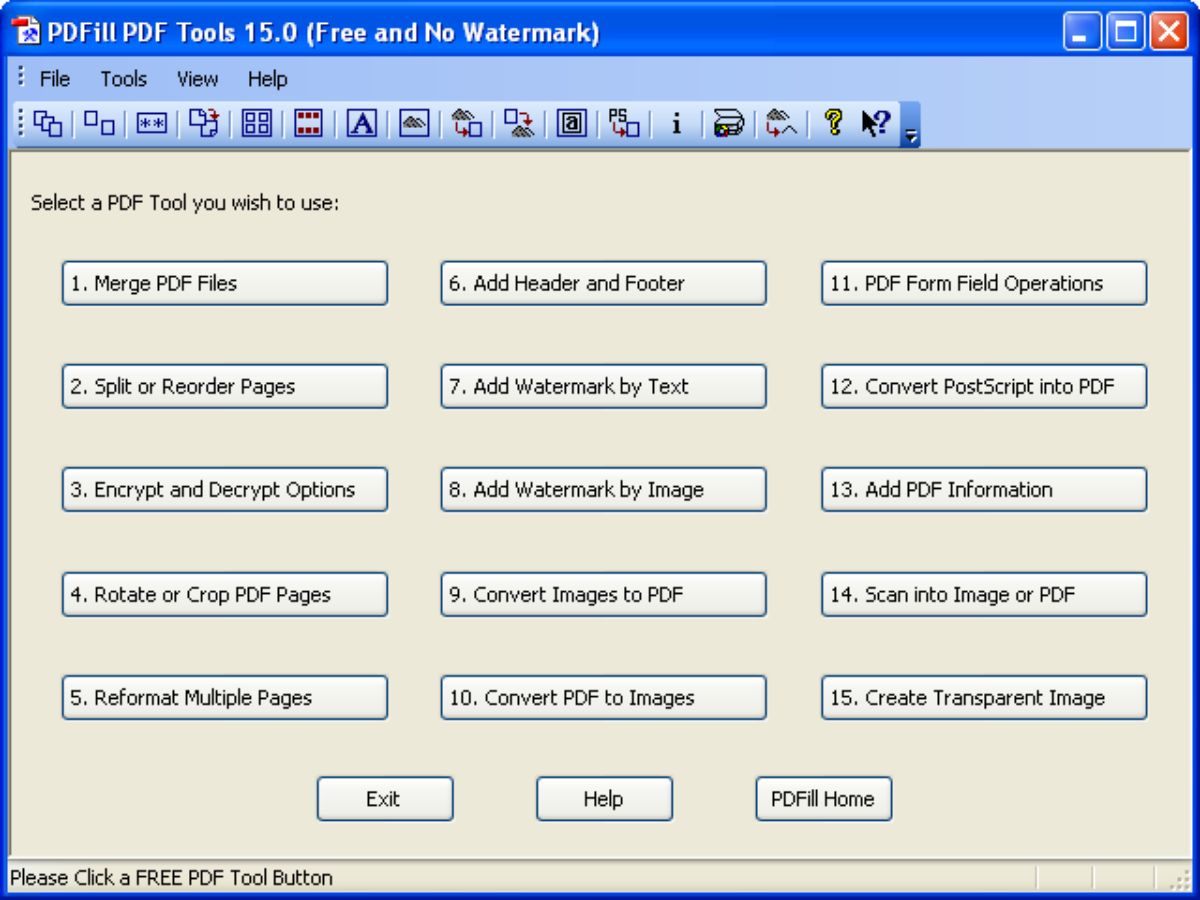
Ďalším nástrojom na odstraňovanie stránok z PDF je tento, ktorý nielenže odstraňuje stránky, ale aj mení ich poradie a rozdeľuje PDF. Dokonca vám umožňuje vytvárať záložky a extrahovať stránky do samostatných súborov (v prípade, že nechcete stratiť stránky, ktoré sa chystáte odstrániť).
SmallPDF
V takom prípade nejde skutočne o program, o ktorom budeme hovoriť, ale o web, ktorý vám pomôže ľahko odstrániť stránky z PDF. Ak to chcete urobiť, musíte prejsť na webovú stránku a kliknúť na sekciu Rozdeliť PDF, ktorá slúži na vystrihnutie súboru PDF.
Musíte nahrať svoj dokument na ich platformu (ak je veľmi dôležitý a obsahuje súkromné údaje, mali by ste použiť iné metódy, pretože tu stratíte kontrolu nad dokumentom a neviete, čo sa môže stať). Keď ho budete mať, webová stránka vám zobrazí ukážku všetkých strán dokumentu. Teraz už len musíte vybrať strany, ktoré chcete ponechať, a nechať nezaškrtnuté tie, ktoré chcete odstrániť. Po dokončení stačí kliknúť na „Rozdeliť PDF!“ a o niekoľko sekúnd sa zobrazí nový PDF súbor, ktorý si môžete stiahnuť a overiť, či ste to urobili správne.
Ak sa nedotknete súboru PDF, výsledok, ktorý stiahnete, by mal byť rovnaký ako originál, s výnimkou neexistencie stránok, ktoré ste odstránili. Všetko ostatné by však malo zostať na rovnakom mieste.
Ako vidíte, existuje veľa nástrojov, ktoré môžete použiť na odstránenie stránok z PDF. Najlepšie však, najmä ak sa vám to stáva veľmi často, je to, že pri ukladaní dokumentu to robíte vo formáte dokumentu aj vo formáte PDF. Týmto spôsobom budete schopní vyriešiť problém oveľa rýchlejšie dokonca a budete mať „záruku“ na to, čo sa môže stať s PDF, alebo ak budete potrebovať zmeny v budúcnosti (krátkodobé alebo dlhodobé).
Index